

多端协同(连接电脑)
手机连接电脑后,任务执行不再因设备切换而中断。
概述
WorkBuddy 多端协同让您的手机成为桌面端 Agent 的「远程控制台」。当您在工位上启动 WorkBuddy 执行任务后,开会、通勤、外出时,均可通过手机随时接管。
核心功能
- 一键建联:小程序端切换连接电脑,授权桌面端同账号一次配对,常驻协同
- 远程续聊:小程序端进入对话继续发送指令,指令将在桌面端 WorkBuddy 执行
- 远程停止:任务偏离预期或等待确认时,小程序端一键终止任务
- 状态可视化:设备级 + 对话级双层状态标识,随时掌握 WorkBuddy 任务进度
前置条件
在开始使用多端协同之前,需要确保:
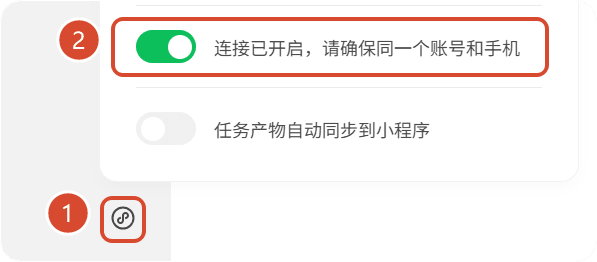
- 桌面端:已安装并登录 WorkBuddy 桌面客户端(macOS / Windows),打开小程序图标处的「允许移动端连接」
- 小程序端:已通过小程序登录 WorkBuddy,且使用与桌面端同一账号
- 网络:桌面端与小程序端均处于联网状态
推荐设置
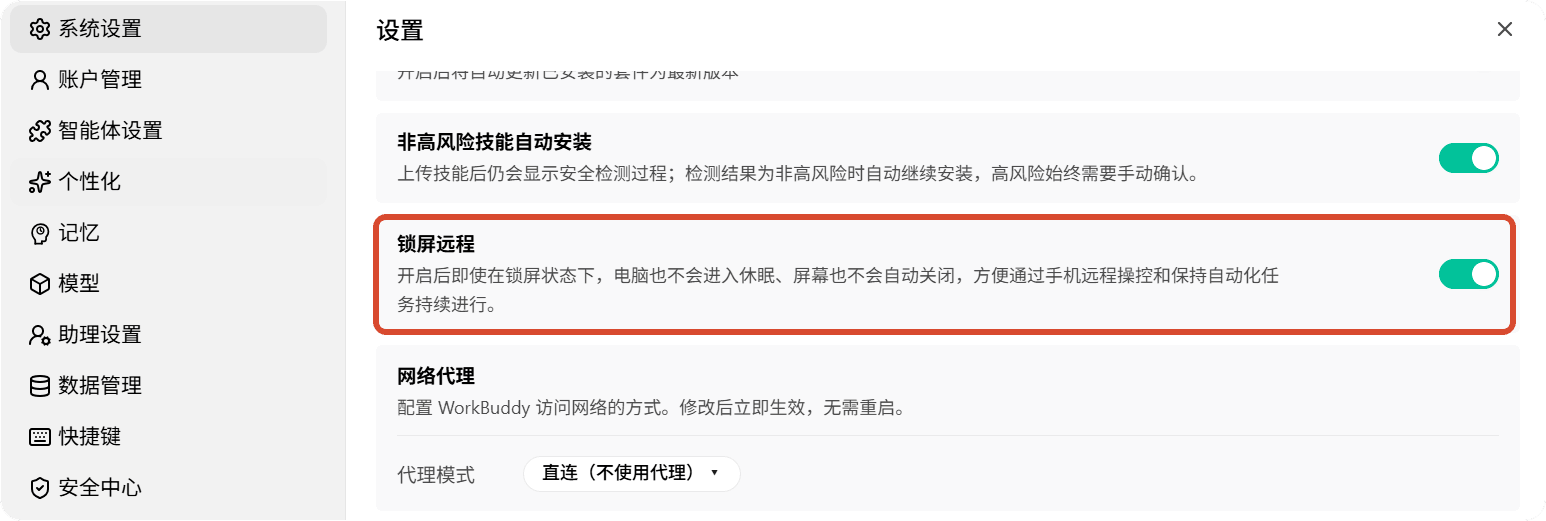
打开系统设置中的「锁屏远程」设置项: 开启后即使在锁屏状态下,电脑也不会进入休眠、屏幕也不会自动关闭,便于通过手机远程操控并保持自动化任务持续运行。
连接设备
首次建联
桌面端开启连接许可
在 WorkBuddy 端,将鼠标悬停在界面中的小程序图标上,点击打开「允许移动端连接」开关。
小程序端发起连接
打开 WorkBuddy 小程序端,进入主页后在左侧边栏选择「连接电脑」。

建联完成后,设备关系将持久保留,无需每次重复配对。后续打开小程序端即可直接查看已连接电脑的任务状态。
保持连接
桌面端可在 系统设置 - 锁屏远程 中开启选项,即使电脑锁屏,小程序端仍可远程查看和控制 Agent 任务。建议开启此选项以确保离开工位后连接不中断。
核心用法
查看任务状态
建联成功后,小程序端主界面展示两层状态信息:
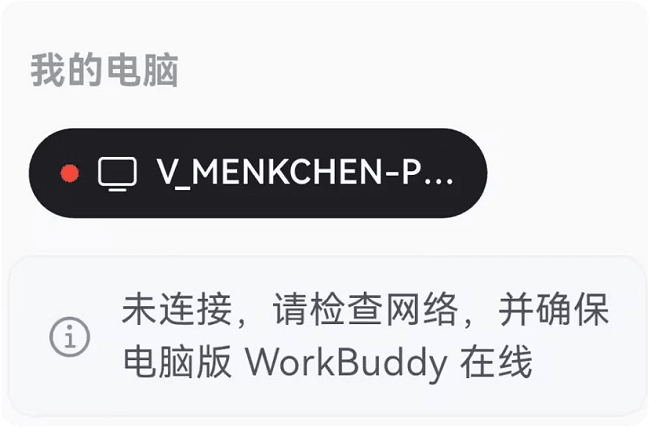
设备级状态:
| 状态 | 图标 | 含义 |
|---|---|---|
| 在线 | 绿点 | 桌面端在线可正常交互 |
| 离线 | 红点 | 桌面端离线或网络不可达 |

对话级状态:
| 状态 | 含义 |
|---|---|
| 运行中 | WorkBuddy 正在执行任务,可查看实时进展 |
| 等待输入 | 任务暂停等待您的确认或补充指令 |
| 已完成 | 任务正常结束,可查看完整执行记录 |
| 已停止 | 任务被手动停止,显示当前完成步数 |
| 失败 | 任务执行异常中断,可查看错误原因 |
远程继续任务
当桌面端 WorkBuddy 执行过程中需要补充指令时,在小程序端进入对应对话,直接发送消息即可继续。
- 在任务列表或工作空间中找到目标对话
- 点击进入对话详情页
- 在输入框发送指令,如「继续」「把刚才的改动加上日志」
- 指令自动路由到桌面端继续执行
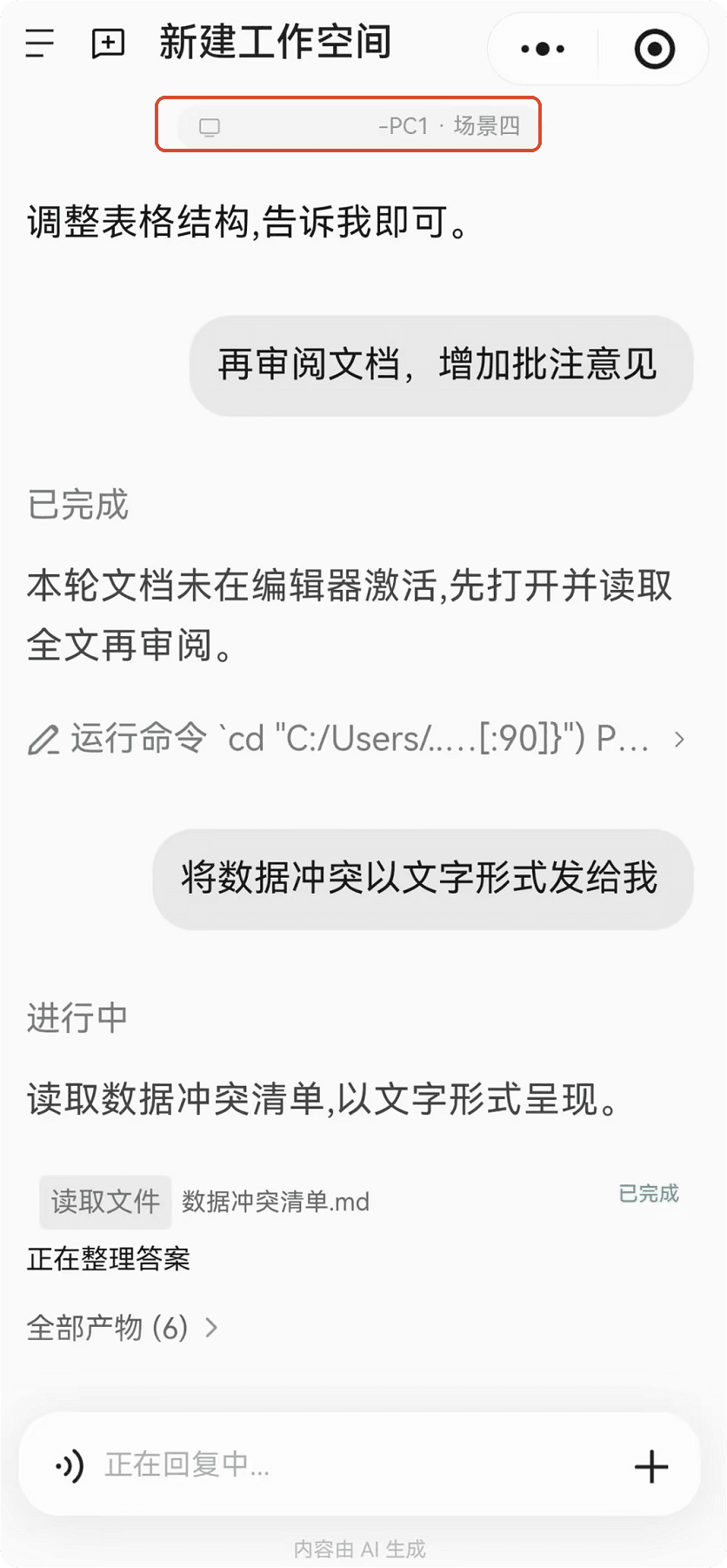
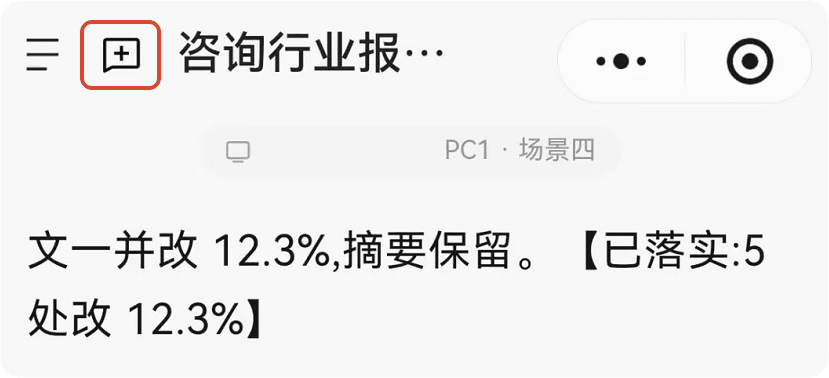
在任务中通过左上角的新建图标新建任务,可以使新建的任务在当前工作空间下执行。
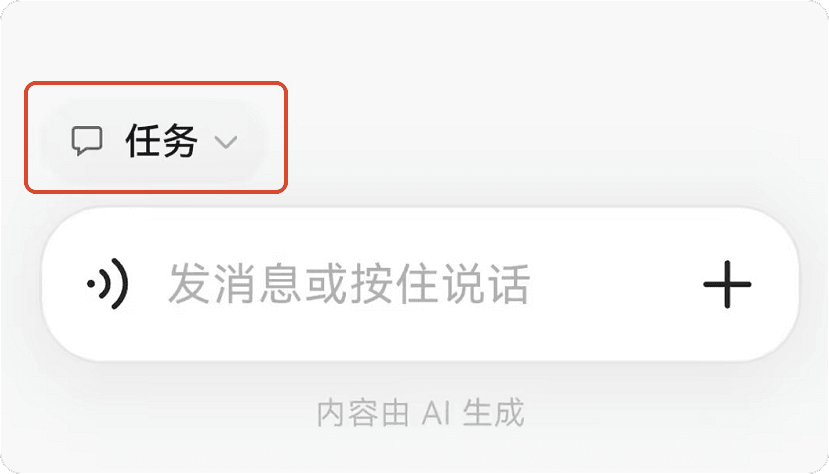
也可以返回首页,在左下角为当前任务新建或选择远程工作空间:
远程停止任务
当发现任务执行方向偏离预期,或无需继续等待时,可直接在小程序端停止任务。
- 进入正在运行的对话,点击输入框
- 点击右侧的发送按钮(运行中变为停止按钮),桌面端 Agent 立即终止执行
- 对话状态更新为「本轮任务已停止,电脑端已同步终止运行」
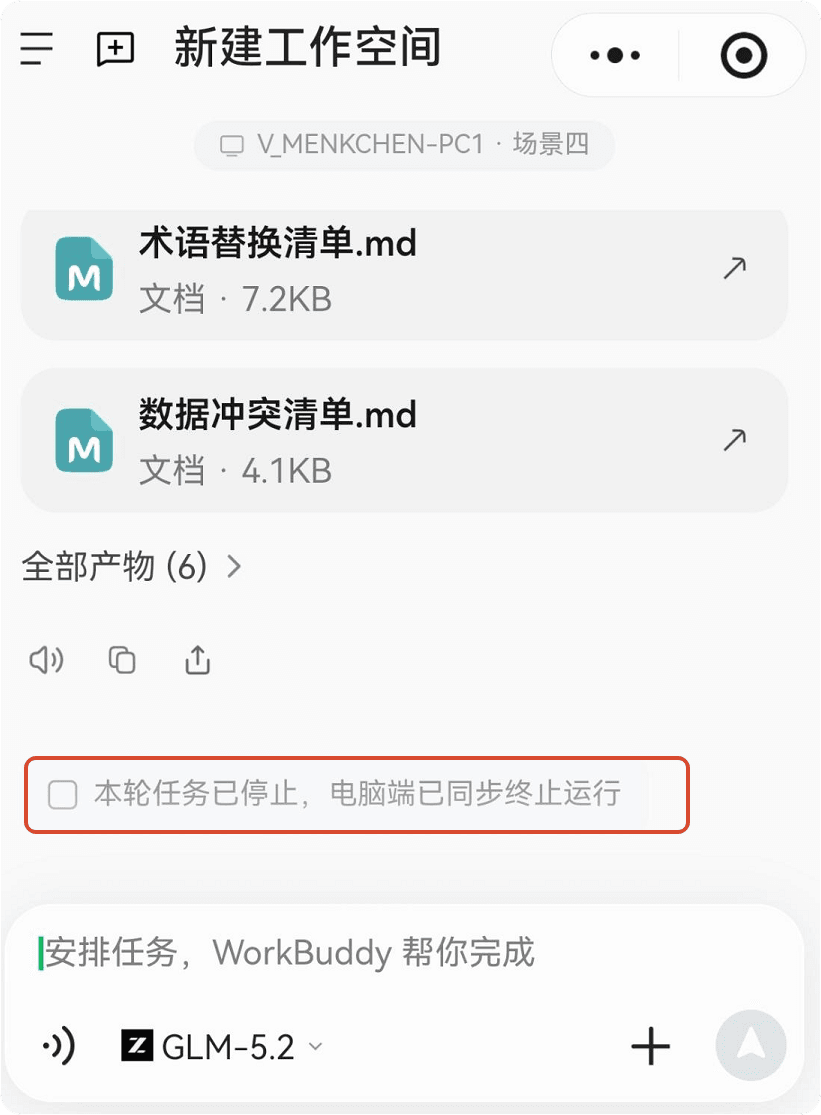
已完成的步骤结果保留在对话中,不受影响。
最佳实践
- 开启锁屏远程:在桌面端设置中启用「锁屏远程」,确保电脑锁屏后手机仍可查看和控制 Agent
- 利用通勤时间:在工位上启动 WorkBuddy 执行长时间任务,通勤路上通过手机跟进、续聊或停止
- 善用停止功能:发现 WorkBuddy 偏离预期方向时,及时停止以节省 Token
注意事项与重点提示
信息收集与使用
| 收集项 | 类型 | 用途 |
|---|---|---|
| WorkBuddy 账号信息 | 必要 | 识别多端设备归属同一用户,建立设备间关联 |
| 设备标识(桌面端/小程序端) | 必要 | 建立设备配对关系,区分不同电脑的任务列表 |
| 对话内容与任务记录 | 必要 | 在小程序端展示桌面端 WorkBuddy 执行状态与对话历史 |
| 设备在线状态 | 非必要 | 展示绿点/红点标识,提升用户体验 |
权限边界
- 小程序端只能查看和管理已授权连接电脑上的 WorkBuddy 任务
- 不会主动获取未授权电脑的任何信息
- 远程操作以您本人身份和授权范围执行,不超出桌面端已有权限范围
安全提示
- 小程序端与桌面端的通信经过安全中继通道加密
- 设备关系一对一绑定,其他账号无法连接您的电脑
- 不再使用的设备可在桌面端或小程序端随时断开连接
- 建议在公共设备上使用后及时退出 WorkBuddy 账号
积分消耗提醒
小程序端查看任务状态和发送续聊指令本身不额外消耗积分;WorkBuddy 在桌面端实际执行任务时消耗积分,与直接在桌面端操作一致。
第三方共享
多端协同涉及 WorkBuddy 桌面端与小程序端之间的数据同步,数据由 WorkBuddy 维护以供代您调用,不涉及与第三方服务的额外共享。
免责声明
远程停止任务的判断由您自行决定,WorkBuddy 不预设停止条件,请审慎评估后再执行。
使用建议
- 离开工位前确认桌面端「允许移动端连接」和「锁屏远程」均已打开,避免外出后无法连接
- 远程续聊时发送的指令将直接推送到桌面端 WorkBuddy 执行,涉及文件修改或对外发送的指令建议在确认前仔细核对
- 如果发现小程序端状态与桌面端不一致(如显示离线但电脑实际在线),可尝试重新连接或检查网络
- WorkBuddy 执行过程中遇到等待确认时,小程序端会显示「等待输入」状态,及时响应可避免任务长时间挂起
声明
本节说明,构成服务协议、隐私保护(PC端)、隐私保护(小程序端)和隐私保护(移动端)指引的组成部分,具有同等法律效力。如有不一致之处,以前述协议原文为准。